
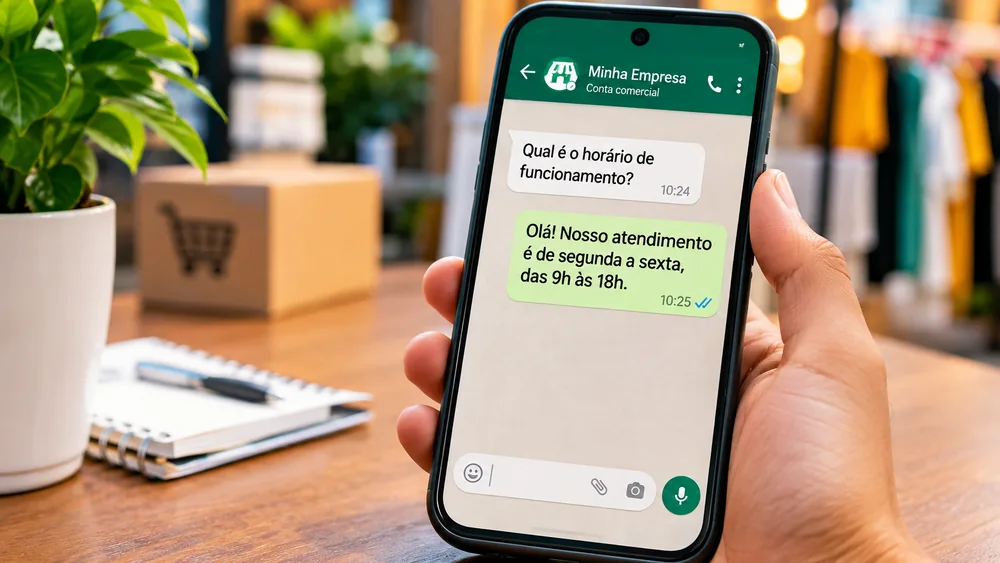
Você já percebeu quanto tempo passa respondendo às mesmas perguntas no WhatsApp? Horário de funcionamento, endereço e formas de pagamento são dúvidas que aparecem frequentemente no atendimento.
Se você tem um pequeno negócio, o WhatsApp Business oferece uma função gratuita que pode facilitar essa rotina: as respostas rápidas.
Com ela, você salva mensagens, cria atalhos e recupera os textos quando precisar, sem digitar tudo novamente. Veja como configurar e utilizar esse recurso.
O que são respostas rápidas no WhatsApp Business?
São mensagens que você deixa salvas no aplicativo para responder a perguntas frequentes. Imagine que um cliente pergunte o horário da sua loja. Em vez de escrever toda a informação, você pode selecionar uma resposta pronta. Para facilitar, cada mensagem pode receber um atalho, que é uma palavra curta utilizada para encontrá-la. Por exemplo, o atalhohorario pode identificar a mensagem com o expediente da empresa.Atenção: a resposta rápida não é enviada automaticamente. Você seleciona a mensagem e decide quando enviá-la.
Como criar uma resposta rápida e configurar um atalho
Vamos utilizar um exemplo simples: uma loja que atende de segunda a sexta, das 9h às 18h. O procedimento é semelhante no WhatsApp Business para Android e iPhone.
- Abra o aplicativo WhatsApp Business no celular.
- Entre na aba Ferramentas.
- Toque em Respostas rápidas.
- Toque no botão + para criar uma resposta.
- No campo Mensagem, escreva: “Olá! Nosso atendimento funciona de segunda a sexta, das 9h às 18h.”
- No campo Atalho, digite
horario, sem a barra. - Toque em Salvar.
Pronto! Você salvou uma resposta rápida e criou um atalho para encontrá-la.
Como usar o atalho na conversa
- Abra a conversa com o cliente.
- No campo de digitação, escreva
/. - O aplicativo mostrará as respostas rápidas disponíveis.
- Selecione a mensagem identificada pelo atalho
/horario. - O texto completo aparecerá no campo de mensagem.
- Confira as informações e toque em Enviar.
Você também pode acessar as respostas rápidas pelo menu de anexos, quando essa opção estiver disponível. Dica: utilize atalhos curtos, como endereco, pagamento ou orcamento.
Três exemplos de respostas rápidas para começar
Escolha as perguntas mais frequentes dos seus clientes. Veja três modelos que podem ser adaptados.
/horario“Olá! Nosso atendimento funciona de segunda a sexta, das 9h às 18h. Como podemos ajudar?”
/endereco“Estamos localizados na [rua e número], no bairro [bairro], em [cidade]. Veja nossa localização: [link do mapa].”
/pagamento“Olá! Aceitamos [formas de pagamento disponíveis]. Se precisar de mais informações, estamos à disposição.”
Substitua os dados dos exemplos pelas informações reais da sua empresa antes de utilizar as mensagens.
Qual é a diferença entre resposta rápida e mensagem automática?
Embora sejam recursos do WhatsApp Business, eles funcionam de maneiras diferentes.
1. Resposta rápida
É uma mensagem salva que você escolhe e envia manualmente.
Exemplo: responder o endereço da empresa usando /endereco.
2. Mensagem automática de saudação
É enviada automaticamente quando um cliente entra em contato pela primeira vez ou após 14 dias sem conversar com a empresa.
Como configurar: abra Ferramentas → Mensagem de saudação, ative o envio, escreva a mensagem, escolha os destinatários e salve.
Exemplo: “Olá! Seja bem-vindo! Como podemos ajudar?”
3. Mensagem automática de ausência
Serve para avisar que a empresa está indisponível, conforme o horário configurado.
Como configurar: abra Ferramentas → Mensagem de ausência, ative o envio, escreva a mensagem, escolha o horário e os destinatários e salve.
Exemplo: “Obrigado pelo contato! Retornaremos no próximo horário comercial.”
Para utilizar o envio fora do expediente, cadastre os horários de funcionamento no perfil comercial. Mensagens automáticas dependem de conexão ativa com a internet.
Quantas respostas rápidas posso cadastrar?
Segundo a documentação oficial do WhatsApp, é possível cadastrar até 50 respostas rápidas. Mas você não precisa começar com tantas mensagens. Cadastre inicialmente três ou cinco respostas para as perguntas mais frequentes e acrescente outras conforme a necessidade.
O recurso está disponível no aplicativo WhatsApp Business para Android e iPhone. No WhatsApp Web, a função de respostas rápidas não está disponível conforme a documentação específica do navegador.
Cuidados para manter a qualidade do atendimento
As mensagens prontas ajudam a reduzir o trabalho repetitivo, mas não devem deixar o atendimento impessoal. Antes de enviar uma resposta, confira se ela realmente atende à pergunta do cliente.
Mantenha horários, preços e condições comerciais atualizados. Quando necessário, personalize a mensagem.
Se quiser melhorar a redação dos textos, a inteligência artificial também pode ajudar. No Futuro em 5, mostramos cinco aplicações práticas no artigo Como usar IA para melhorar o atendimento ao cliente.
Vale a pena utilizar respostas rápidas?
Se você atende clientes pelo WhatsApp e recebe perguntas repetidas, vale experimentar. Comece cadastrando algumas mensagens, teste os atalhos e observe se o atendimento ficou mais prático.
O objetivo não é apenas responder mais depressa, mas economizar tempo sem perder a atenção e a cordialidade com cada cliente.